
alpine linux 安装教程,Alpine-linux 硬盘安装

alpine linux 安装教程,Alpine-linux 硬盘安装
迷你爱教程 alpine linux 安装教程,Alpine-linux 硬盘安装
· 目录:
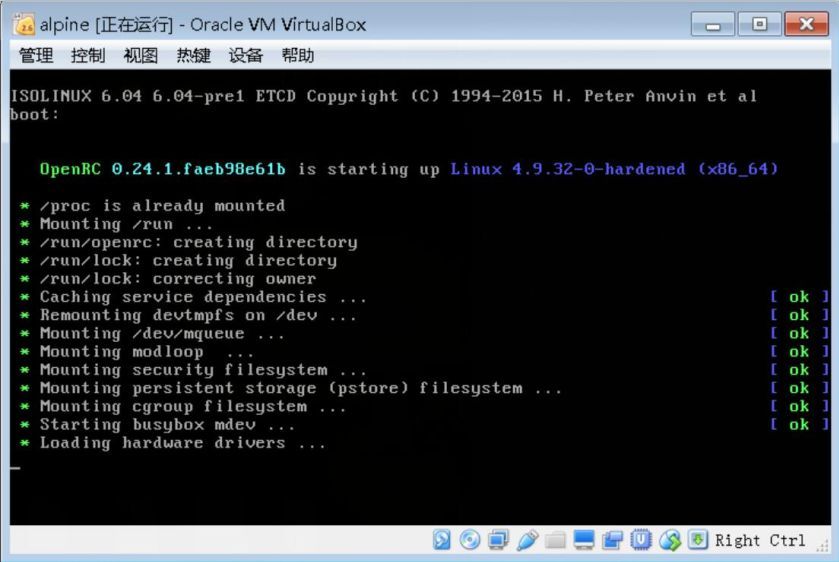
· 01-Alpine Linux光盘启动1
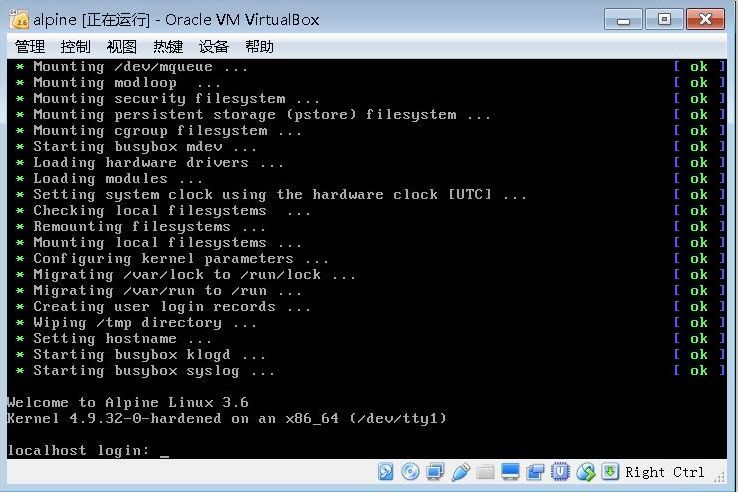
· 02-Alpine Linux光盘启动2
· 03-系统登录以后的提示信息-包括使用帮助网址-系统安装命令
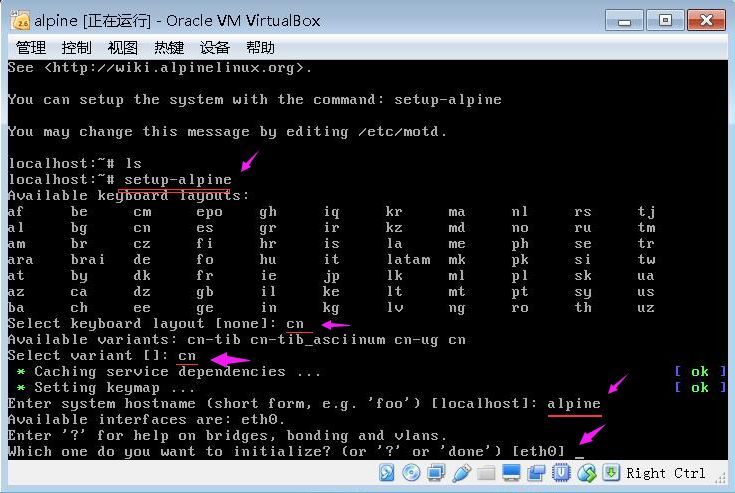
· 04-安装Linux到硬盘-键盘布局-主机名-网卡
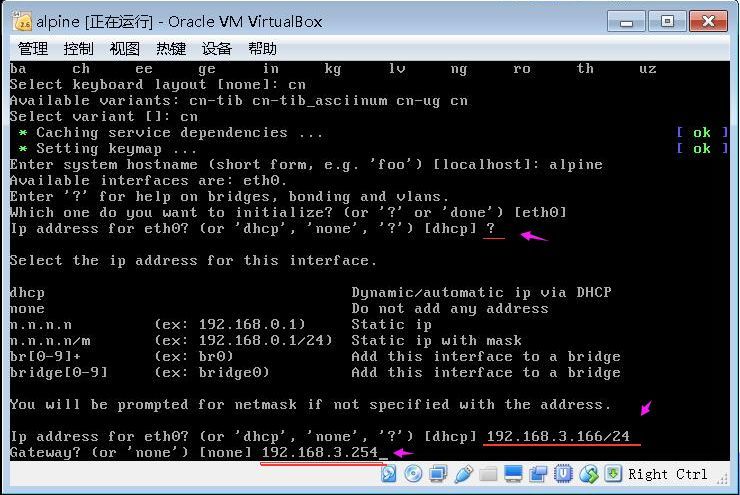
· 05-eth0网卡设置帮助-IP地址设置-网关设置等
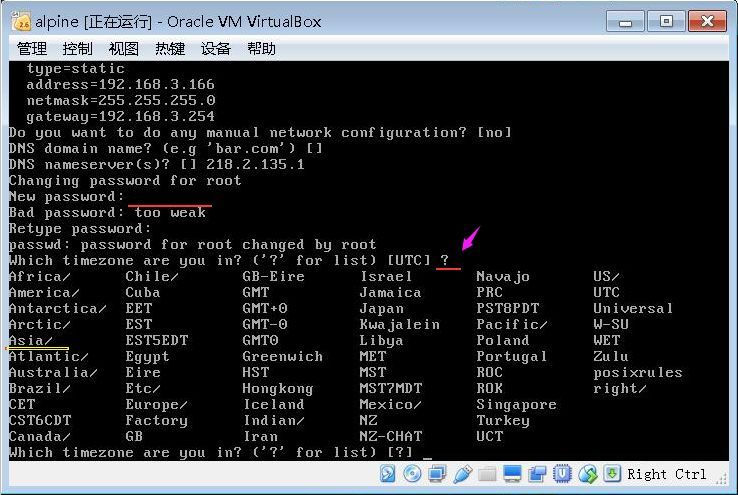
· 06-网关-域名-Root口令修改
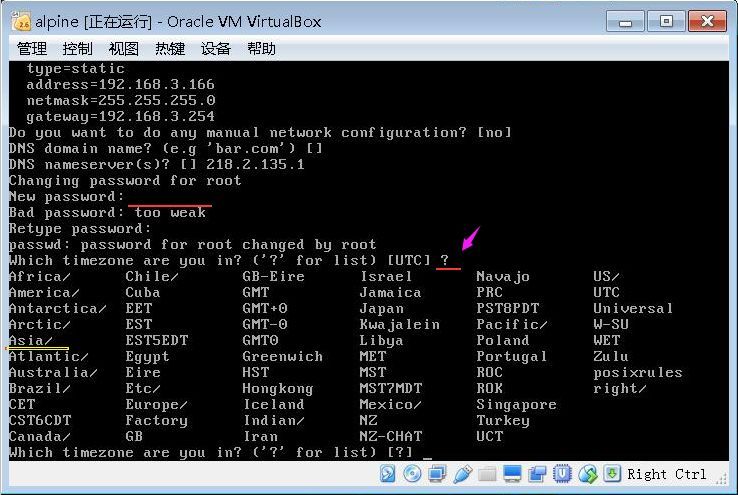
· 07-时区设置-
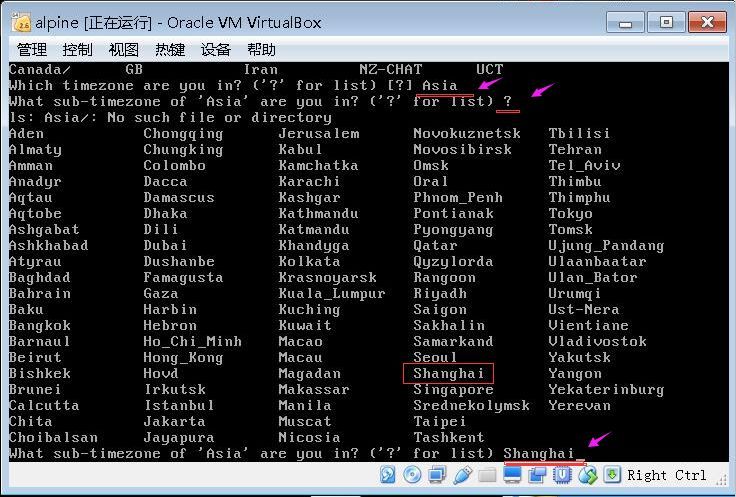
· 08-时区设置-2
· 09-软件仓库的地址-默认会自动检测最快的镜像站点
· 10-手工选择软件仓库的镜像地址-选择安装SSH服务器-NTP客户端-磁盘的选择
· 11-本地磁盘的使用方式选择-
· 12-获取磁盘使用的帮助说明
· 13-选择sys方式使用磁盘-格式化硬盘-完成硬盘安装
· 14-重新启动Linux后的界面-机器名已经是刚才设置的名称了
· 简要说明:
· 下载ISO文件:点击下载 上传到ikuai的普通分区!
· 使用virtualbox添加一台Linux虚拟机,挂载ISO镜像,启动虚拟机,将Alpine Linux系统安装到本地硬盘。过程如下:
· 01-Alpine Linux光盘启动1
· 02-Alpine Linux光盘启动2
· 
· 03-系统登录以后的提示信息-包括使用帮助网址 http://wiki.alpinelinux.org -系统安装命令 setup-alpine
·
· 04-安装Linux到硬盘命令 setup-alpine–键盘布局-主机名 alpine -网卡 eth0
· 05-eth0网卡设置帮助-IP地址设置-网关设置等,使用静态IP地址
· 
· 06-网关-域名-root管理员用户口令修改
· 
· 07-时区设置-Asia
· 
· 08-子时区设置-Shanghai
· 
· 09-软件仓库的地址-默认选 f,会自动检测最快的镜像站点
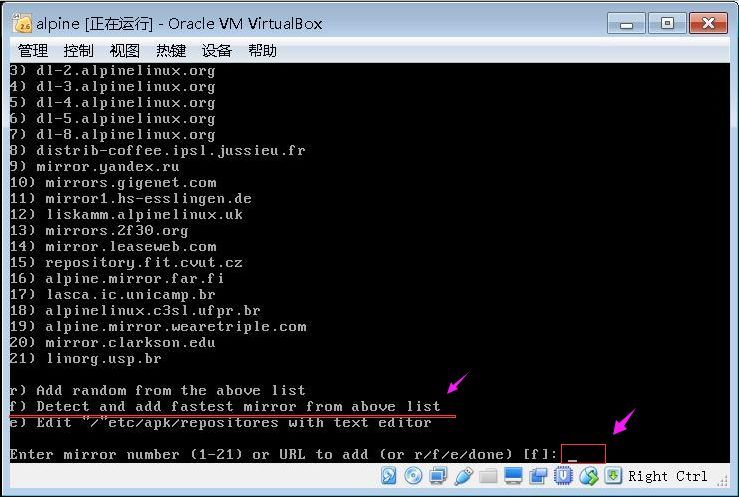
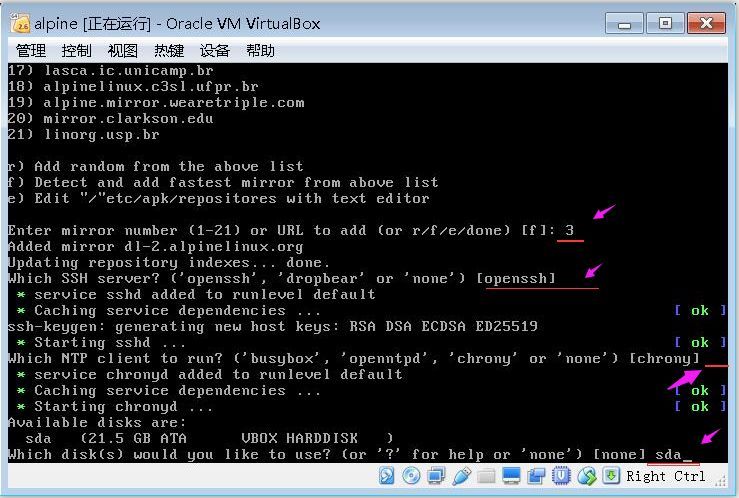
· 10-手工选择软件仓库的镜像地址 3 -选择安装openssh 服务器-NTP客户端-磁盘的选择 sda
· 
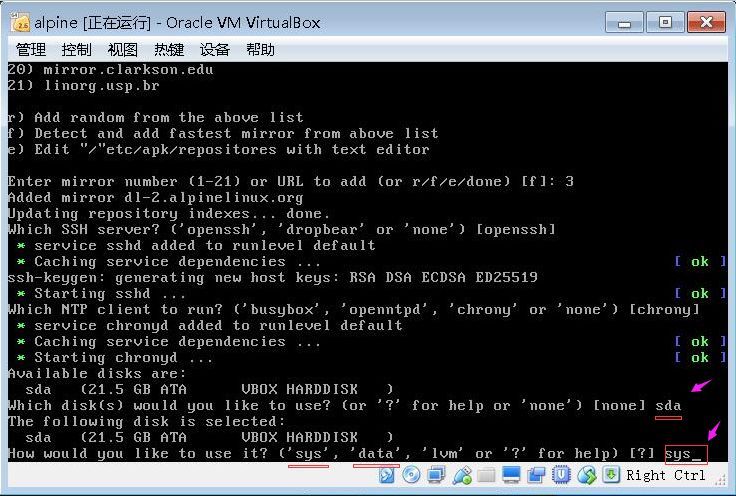
· 11-本地磁盘的使用方式选择-
· 
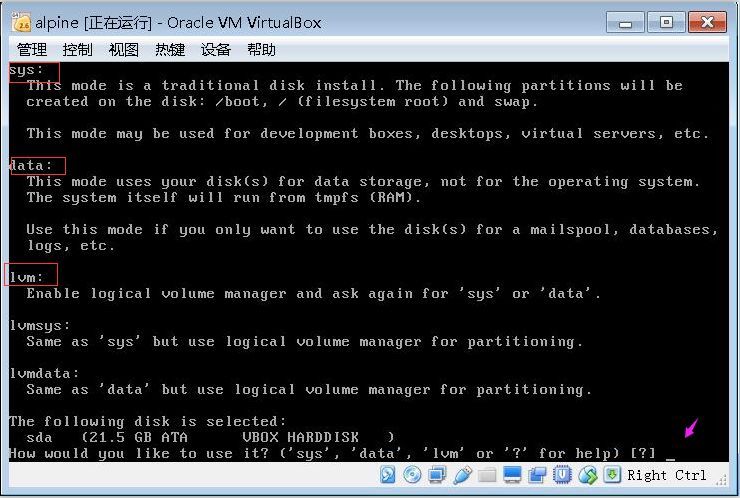
· 12-获取磁盘使用的帮助说明,sys 、data、 lvm 等简要解释
· 
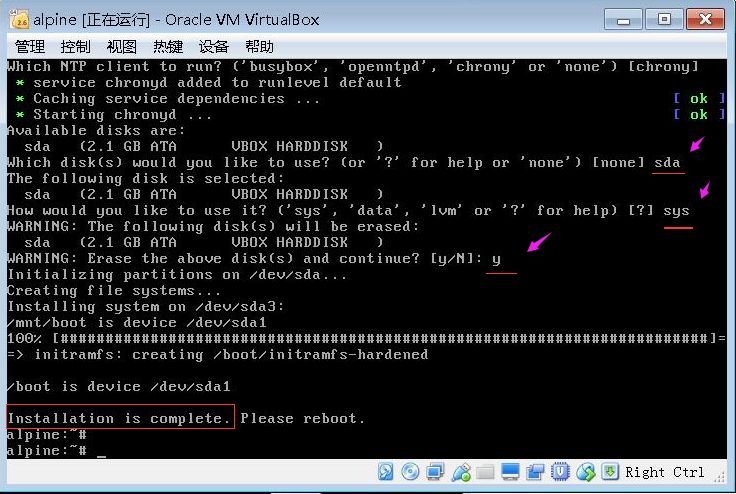
· 13-选择 sys 方式使用磁盘,将系统安装到本地硬盘-格式化硬盘-完成硬盘安装
· 
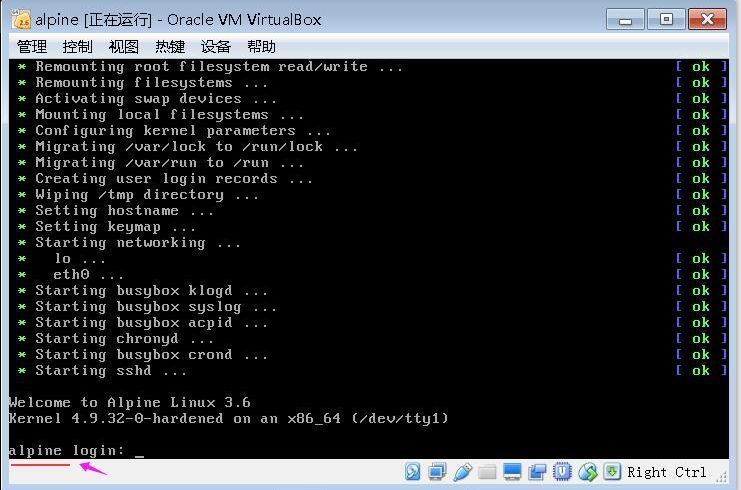
· 14-重新启动Linux后的界面-机器名已经是刚才设置的名称了
· 
· 【完成安装】
·